코팅보증 등록 사용 가이드
2026년 10월 기준 · 화면에 보이는 고객·차량 정보는 모두 예시입니다
한눈에 보기
- 1박스 QR 찍기제품 박스 옆면 QR을 휴대폰 카메라로 찍으면 시리얼번호가 채워진 등록 화면이 열립니다. 처음 한 번만 로그인합니다.
- 2사진 찍기 · 차량 확인차량 전면과 차대번호 사진 2장을 찍고, 차량번호·차대번호를 실물과 대조한 뒤 모델·연식·보증플랜을 고릅니다.
- 3카톡 보내기직원고객 휴대폰 번호를 넣고 노란 [카카오톡으로 서명 요청] 버튼을 누릅니다. 등록과 함께 고객에게 카톡이 갑니다.
- 4이름 확인 · 서명고객고객이 카톡 버튼을 눌러 이름을 확인하고 서명하면 보증서가 바로 발급되어 고객 카톡으로 전달됩니다.
등록 전에 준비하세요
- 하도라스 FGG 제품 박스 (옆면 QR · 시리얼번호)
- 시공한 차량 (번호판, 차대번호 라벨)
- 고객 휴대폰 번호 (카카오톡 사용 번호)
- 사진을 찍을 직원 휴대폰
고객 개인정보, 꼭 지켜 주세요
- 계정은 본인만 사용하고, 공용 PC·태블릿에서는 사용 후 꼭 로그아웃합니다.
- 고객 휴대폰 번호는 한 자리씩 확인합니다. 번호가 틀리면 차량 정보가 담긴 서명 링크가 다른 사람에게 갑니다.
- 보증서나 고객 정보 화면을 캡처해 개인 메신저·단체방에 올리지 않습니다.
01시작하기
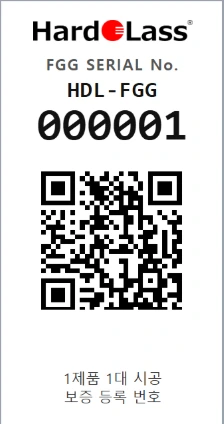
제품 박스 QR 찍기
- 박스 옆면의 시리얼 스티커 QR을 휴대폰 기본 카메라로 찍고, 화면에 뜨는 링크를 누릅니다.
- 박스마다 QR이 다르고, 찍으면 그 박스의 시리얼번호(HDL-FGG-000000)가 자동으로 입력됩니다.
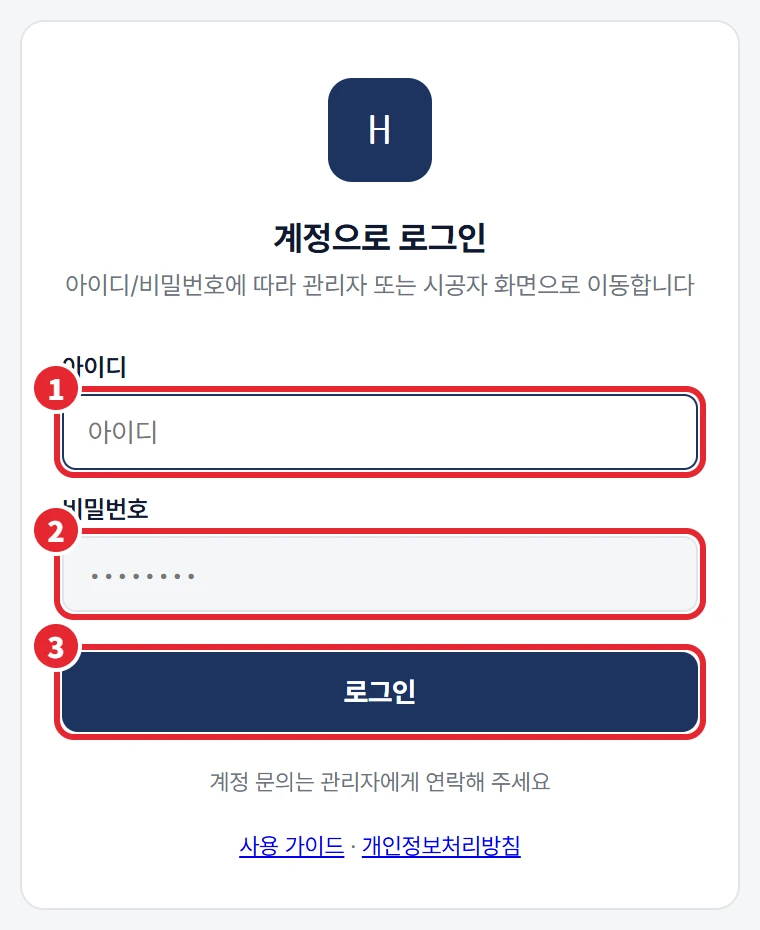
로그인 (처음 한 번)
- 1관리자에게 받은 아이디
- 2비밀번호
- 3로그인을 누르면 방금 찍은 박스의 등록 화면으로 바로 이어집니다.
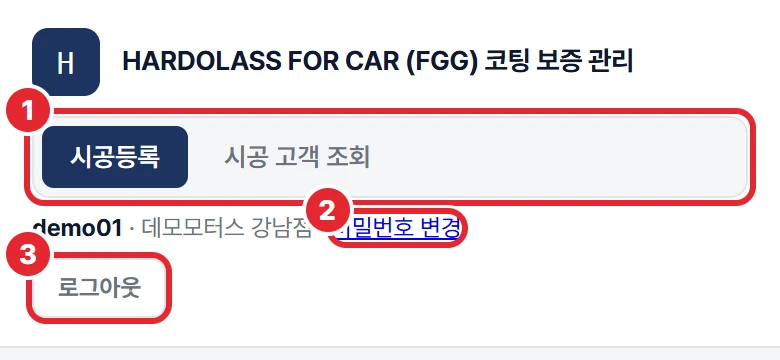
상단 메뉴
- 1시공등록과 시공 고객 조회 화면을 오갑니다.
- 2비밀번호 변경
- 3로그아웃 — 매장 공용 PC·태블릿에서는 사용 후 꼭 눌러 주세요.
02시공 등록
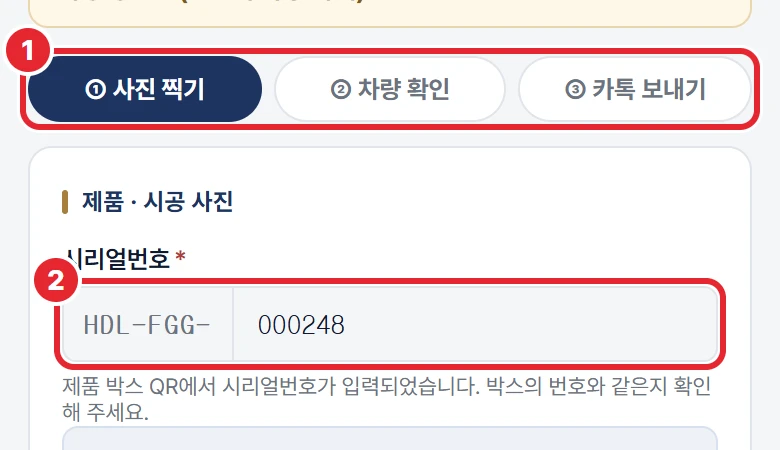
휴대폰에서는 ① 사진 찍기 → ② 차량 확인 → ③ 카톡 보내기 순서로 한 단계씩 나옵니다. * 표시는 필수 항목이고, 작성 중인 내용은 자동으로 임시저장됩니다.
시리얼번호 확인
- 1지금 몇 번째 단계인지 표시됩니다.
- 2박스 QR로 들어오면 시리얼번호가 채워져 있습니다. 박스 스티커의 번호와 같은지만 확인하세요. QR 없이 들어왔으면 숫자 6자리를 입력합니다.
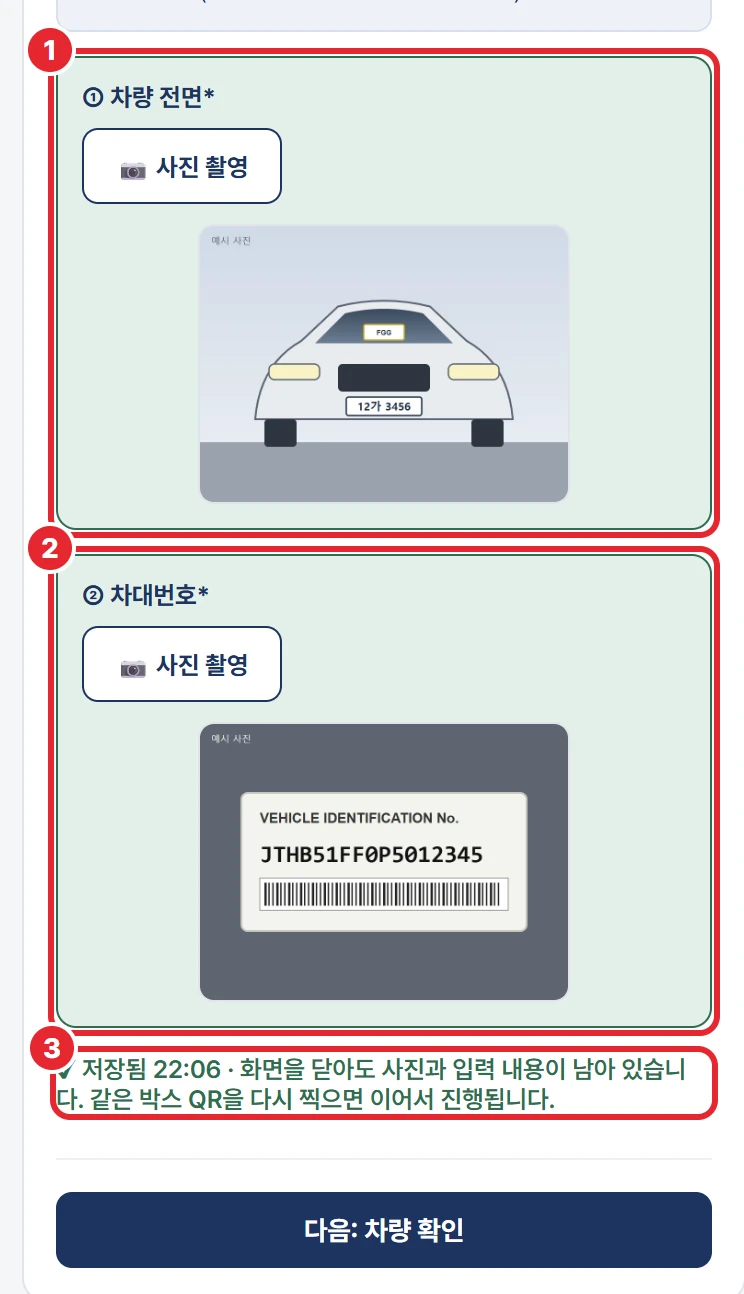
시공 확인 사진 2장
- 1차량 전면 — 번호판과 전면 유리가 함께 보이게, 하도라스 FGG 제품 박스를 전면 유리 앞에 두고 찍습니다.
- 2차대번호 — 번호가 선명하게 읽히도록 가까이에서 찍습니다. (운전석 문틈 라벨 또는 앞유리 하단)
- 3자동 임시저장 — 사진을 찍으면 바로 저장됩니다. 화면을 닫아도 같은 박스 QR을 다시 찍으면 이어서 할 수 있습니다.
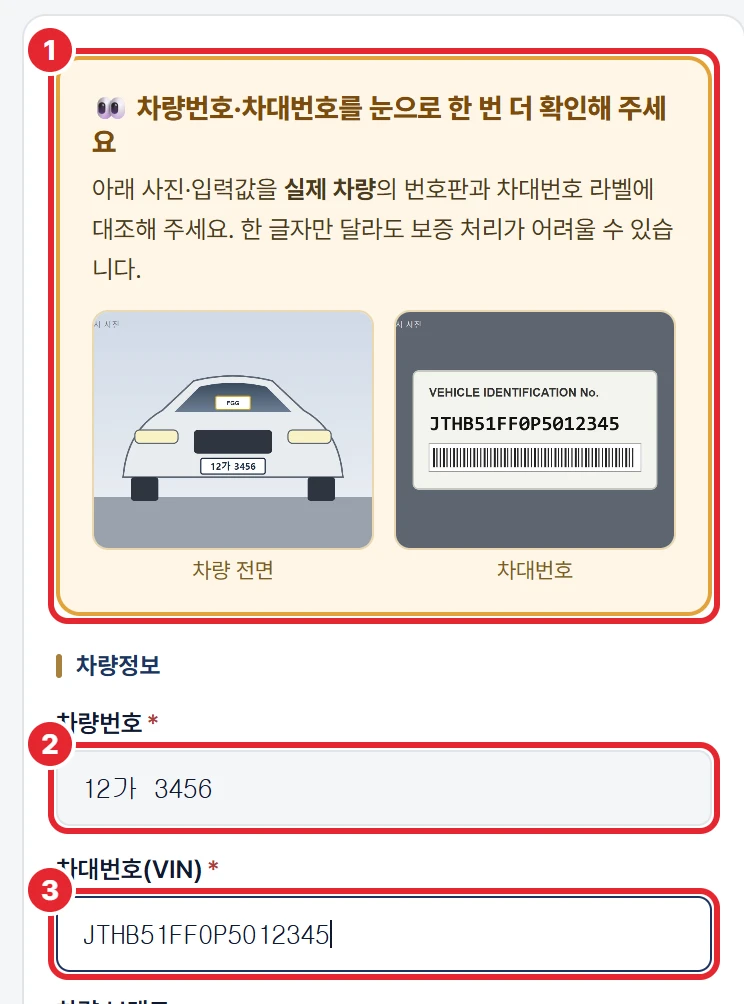
차량번호·차대번호 대조
- 1방금 찍은 사진이 함께 보입니다. 실제 차량의 번호판·차대번호 라벨과 한 번 더 대조하세요.
- 2차량번호
- 3차대번호(VIN) 17자리
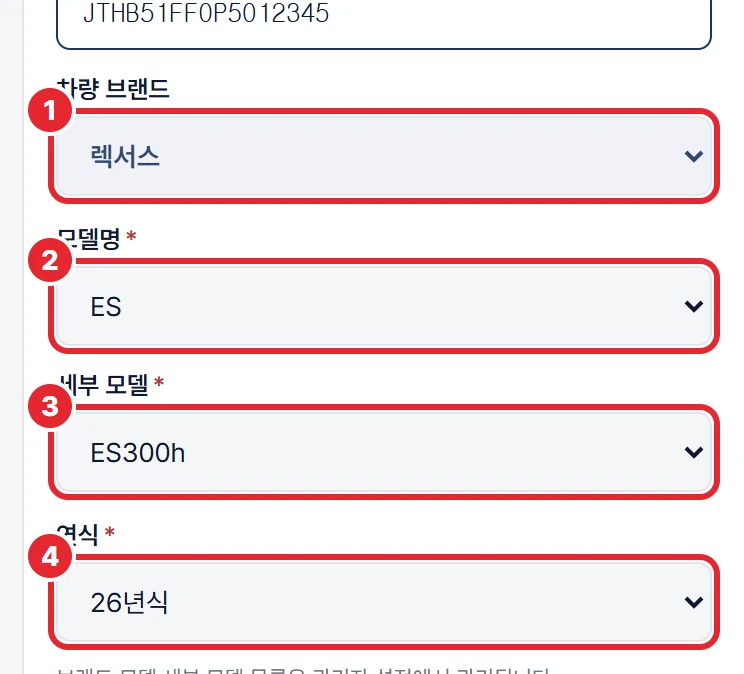
모델·연식
- 1브랜드는 계정에 맞게 정해져 있습니다.
- 2모델명을 먼저 고르면
- 3그 모델의 세부 모델 목록이 나옵니다. (예: ES300h)
- 4연식 (예: 2026)
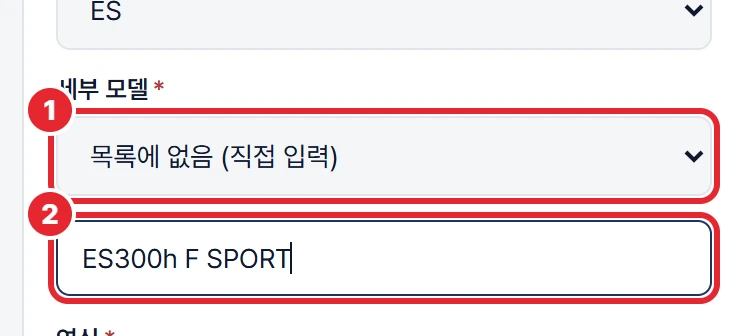
세부 모델이 목록에 없을 때
- 1세부 모델에서 목록에 없음 (직접 입력)을 고르고
- 2나타난 칸에 세부 모델명을 입력합니다.
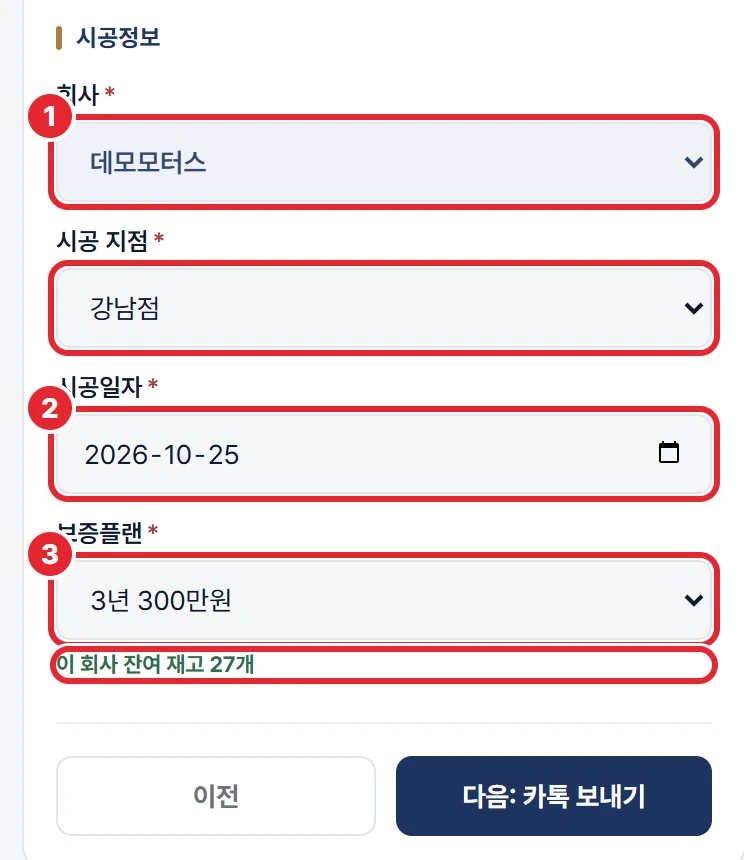
시공 정보
- 1회사·시공 지점은 계정에 맞게 자동으로 정해집니다.
- 2시공일자는 오늘 날짜로 채워집니다. 다른 날 시공했으면 바꿔 주세요. 보증 만료일(시공일로부터 3년)과 보증서 번호의 연월이 이 날짜로 정해집니다.
- 3보증플랜을 고르면 아래에 남은 재고 수량이 보입니다.
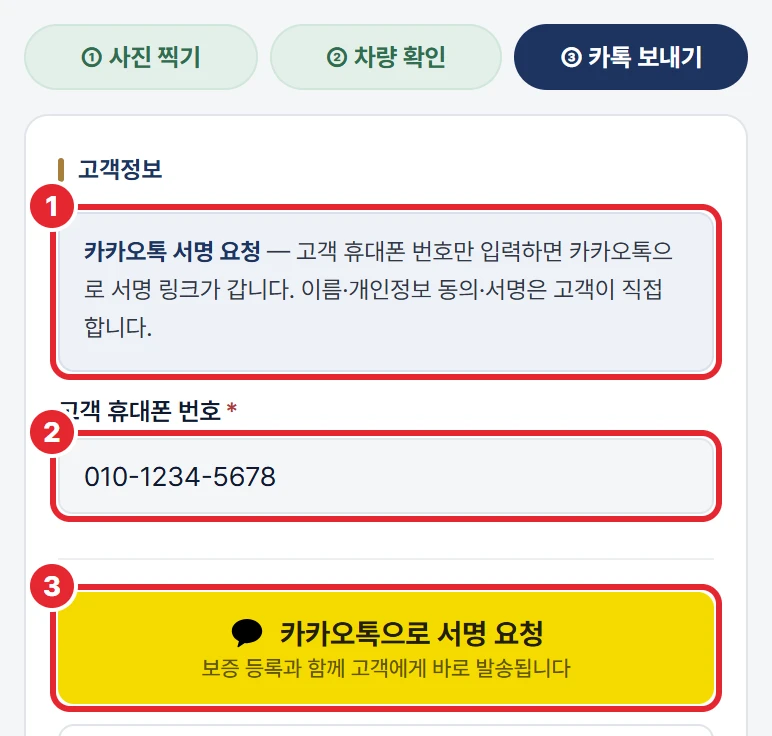
고객 휴대폰 번호 입력 → 서명 요청
- 1이름·개인정보 동의·서명은 고객이 카톡 링크에서 직접 합니다.
- 2고객 휴대폰 번호 — 숫자만 입력해도 010-0000-0000 형태로 맞춰집니다.
- 3노란 [카카오톡으로 서명 요청]을 누르면 보증 등록과 함께 고객에게 카톡이 바로 갑니다.
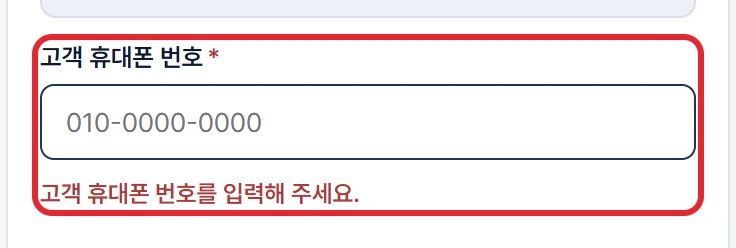
빠진 항목이 있을 때
버튼을 눌렀는데 빠진 항목이 있으면, 화면이 그 칸으로 이동하고 빨간 안내가 나옵니다. 다른 단계에 있는 항목이면 그 단계로 자동으로 넘어갑니다. 채운 뒤 다시 누르세요.
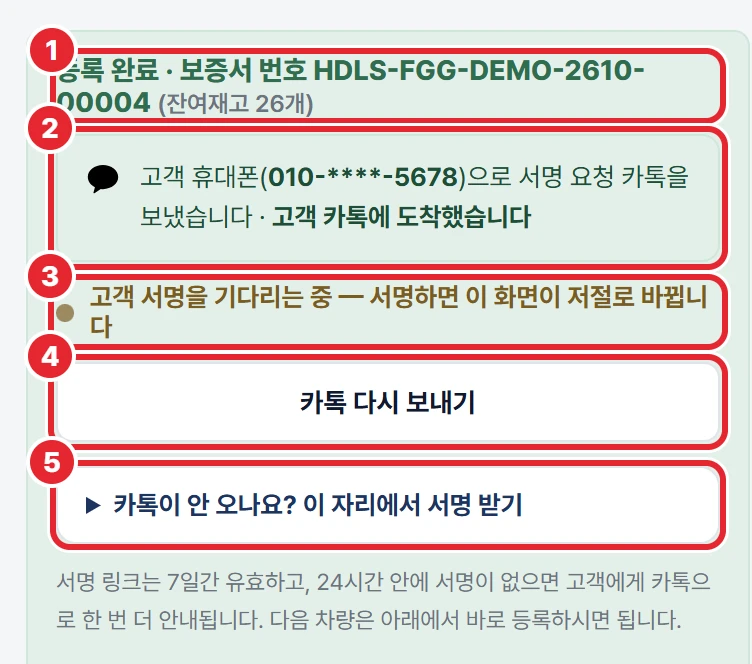
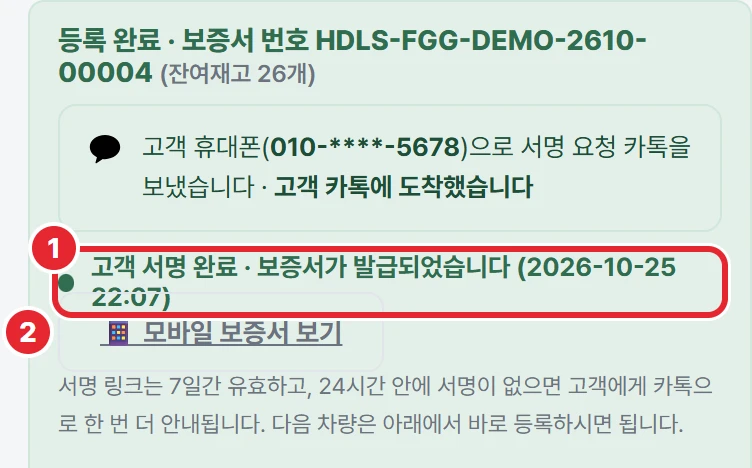
등록 완료 · 카톡 전달 상태
- 1보증서 번호가 발급되고 남은 재고가 표시됩니다.
- 2고객에게 간 카톡의 전달 상태가 몇 초 안에 바뀝니다.
- 3고객이 서명하면 이 줄이 자동으로 '서명 완료'로 바뀝니다.
- 4카톡 다시 보내기 — 고객이 카톡을 못 찾을 때
- 5카톡이 안 오나요? — 그 자리에서 직원 휴대폰이나 QR로 서명받습니다. (아래 설명)
- 보내는 중잠시 기다리면 바뀝니다.
- 고객 카톡에 도착정상입니다. 고객에게 카톡 확인을 안내하세요.
- 보내지 못했습니다카카오톡을 쓰지 않거나 번호가 틀린 경우입니다. 번호를 확인해 다시 보내거나 그 자리에서 서명받으세요.
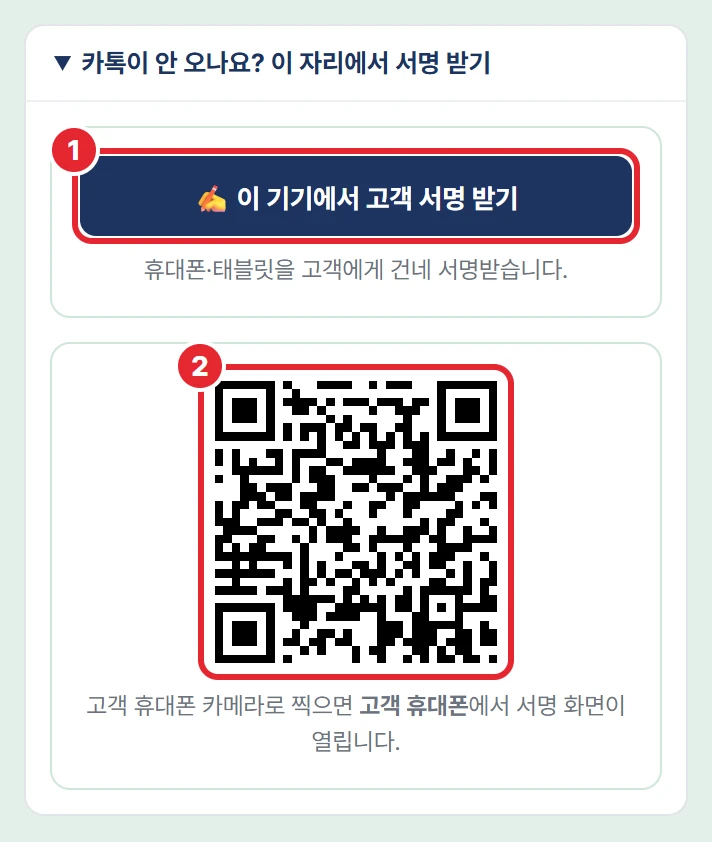
카톡이 안 올 때: 그 자리에서 서명 받기
- 1이 기기에서 고객 서명 받기 — 직원 휴대폰·태블릿을 고객에게 건네 서명받습니다.
- 2QR — 고객이 자기 휴대폰 카메라로 찍으면 고객 휴대폰에서 서명 화면이 열립니다.
어느 방법이든 서명이 끝나면 보증서가 발급되고, 발급 알림은 고객 휴대폰 번호로 카톡이 갑니다.
서명 완료
- 1고객이 서명하면 서명 완료 · 보증서 발급으로 바뀝니다.
- 2모바일 보증서 보기 — 고객이 받은 보증서 화면을 함께 볼 수 있습니다.
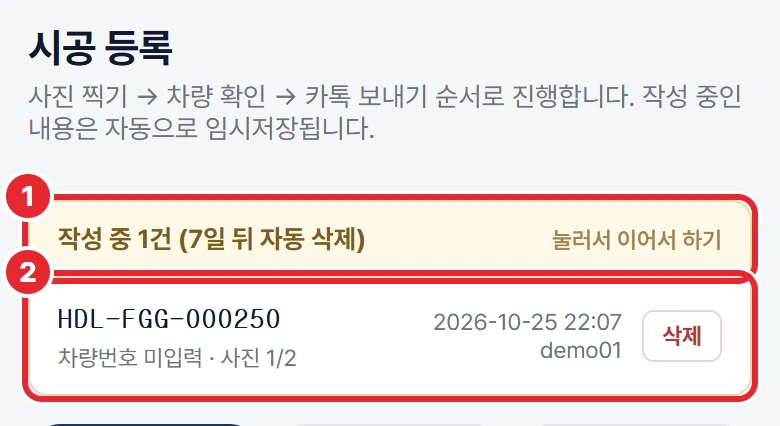
작성 중인 건 이어서 하기
- 1등록 화면 위에 작성 중 n건이 보이면 눌러서 목록을 엽니다.
- 2이어서 할 건을 누르면 입력하던 내용과 사진이 그대로 열립니다. 같은 지점 직원이 시작한 건도 이어서 마무리할 수 있습니다.
03고객 화면
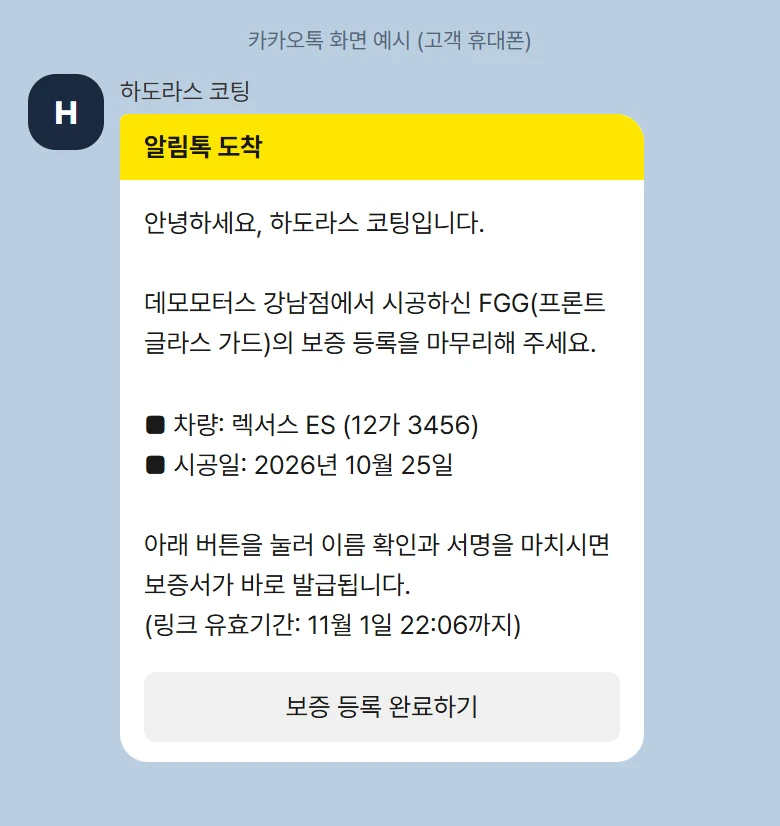
고객 휴대폰에 보이는 화면입니다. 고객이 물어보면 이 순서대로 안내해 주세요.
서명 요청 카톡
'하도라스 코팅' 카카오톡 채널에서 알림톡이 옵니다. 고객은 [보증 등록 완료하기]를 누르면 됩니다.
- 링크는 7일간 유효합니다.
- 24시간 안에 서명이 없으면 고객에게 한 번 더 자동으로 안내됩니다. (오전 9시~오후 8시 사이)
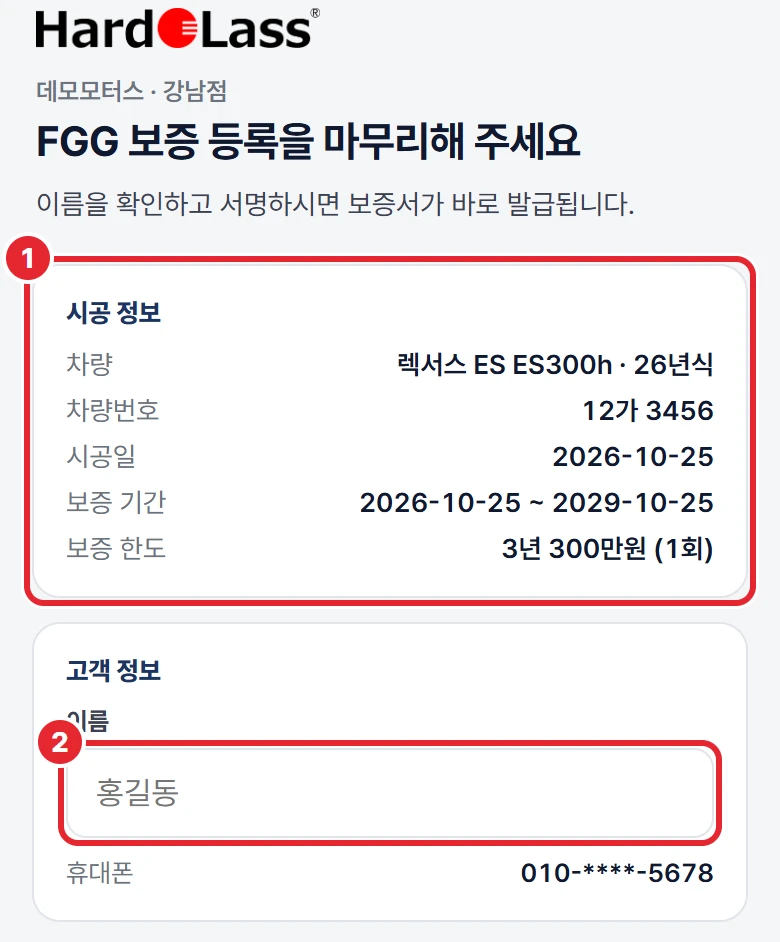
시공 정보 확인 · 이름 입력
- 1시공점, 차량, 시공일, 보증 기간과 한도를 확인합니다.
- 2보증서에 들어갈 이름을 입력합니다.
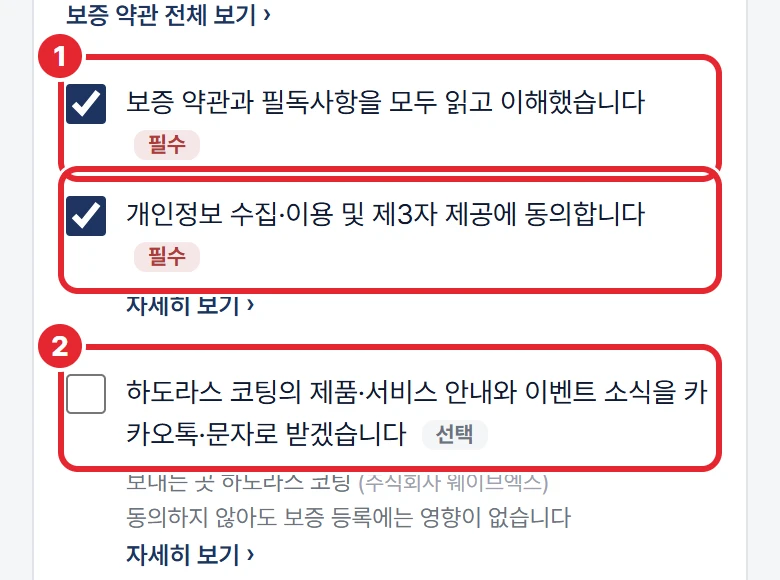
약관·동의
- 1필수 2개 — 보증 약관·필독사항 확인, 개인정보 수집·이용 및 제3자 제공 동의
- 2선택 — 제품·이벤트 소식 수신. 동의하지 않아도 보증 등록에는 영향이 없습니다.
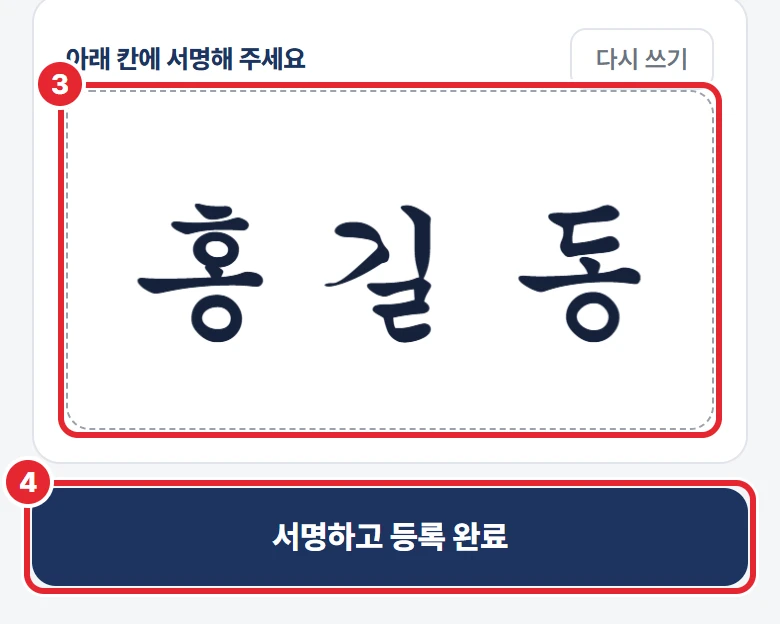
서명
- 3칸 안에 이름을 정자로 또박또박 씁니다. 너무 작거나 짧은 서명은 다시 쓰라는 안내가 나옵니다.
- 4[서명하고 등록 완료]를 누릅니다.
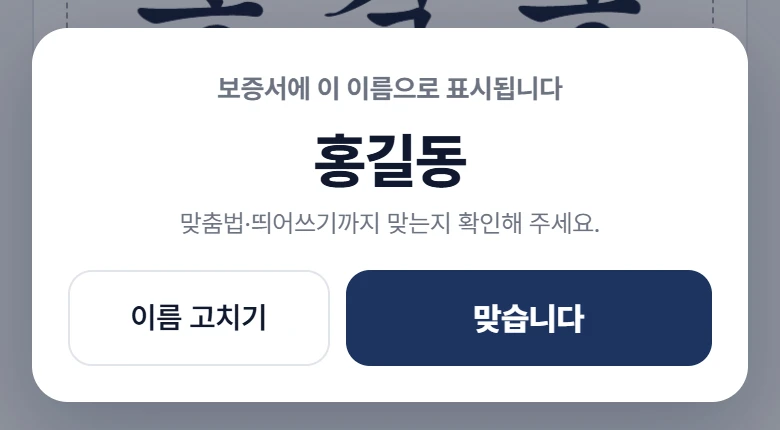
이름 마지막 확인
보증서에 들어갈 이름이 크게 한 번 더 보입니다. 맞으면 맞습니다, 틀리면 이름 고치기를 누릅니다.
보증서 발급
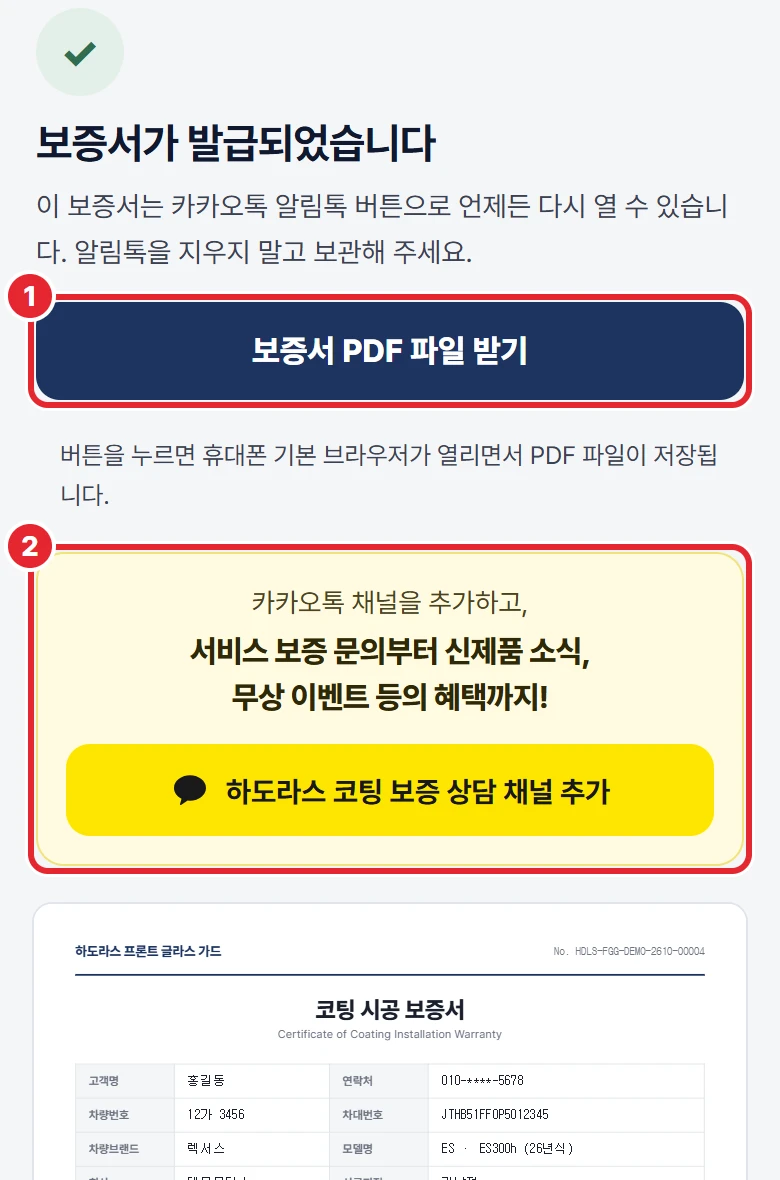
- 1보증서 PDF 파일 받기 — 휴대폰에 PDF로 저장합니다. 카카오톡 안에서 누르면 휴대폰 기본 브라우저가 열리면서 저장됩니다.
- 2하도라스 코팅 보증 상담 채널 추가 — 보증 문의를 카카오톡으로 할 수 있는 창구입니다. 추가를 권해 주세요.
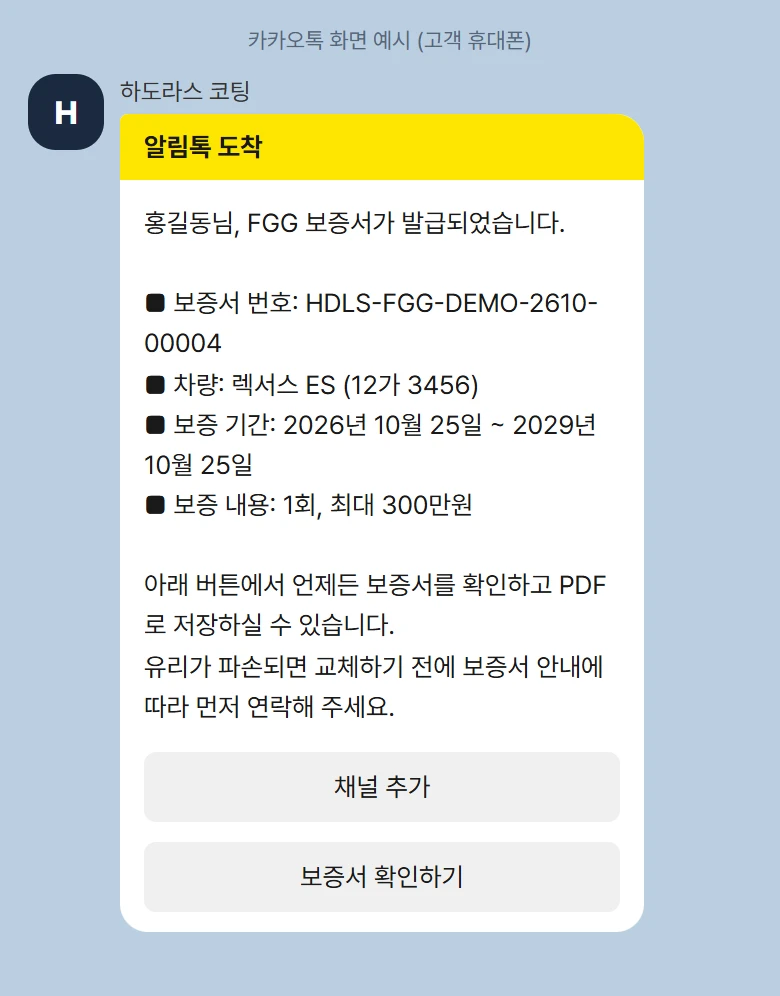
보증서 발급 알림 카톡
서명이 끝나면 보증서 번호와 보증 기간이 담긴 카톡이 갑니다. 고객은 [보증서 확인하기]로 언제든 보증서를 다시 열 수 있습니다.
04보증서 번호 읽는 법
보증서 번호는 등록할 때 자동으로 발급됩니다. 고객이 문의하면 이 번호로 안내하세요.
- 순번은 우리 회사 전 지점을 합쳐 매달 00001부터 다시 시작합니다.
- 시리얼번호(HDL-FGG-000000)와는 다른 번호입니다. 시리얼번호는 제품 박스에 붙은 번호이고, 보증서 번호는 시스템이 발급합니다.
05시공 고객 조회·관리
계정에 따라 우리 지점 또는 우리 회사 전 지점의 등록 건만 보입니다. 카드 위의 배지로 고객 서명 상태를 확인하세요.
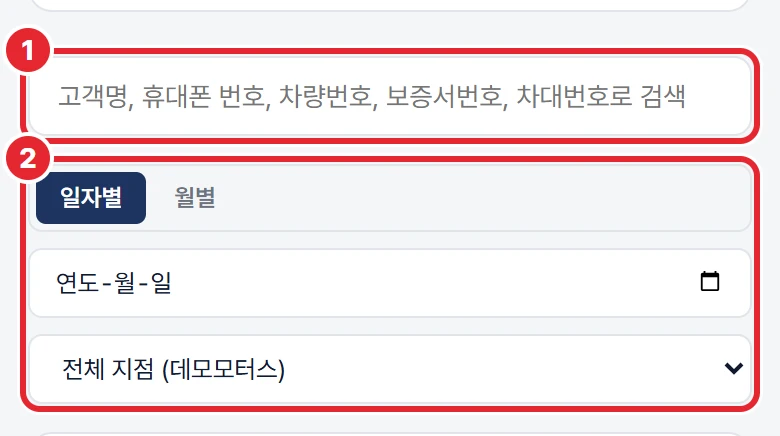
찾기
- 1고객명, 휴대폰 번호(뒷자리 4자리도 가능), 차량번호, 보증서 번호, 차대번호로 검색합니다.
- 2일자별 / 월별, 지점별로 모아 봅니다.
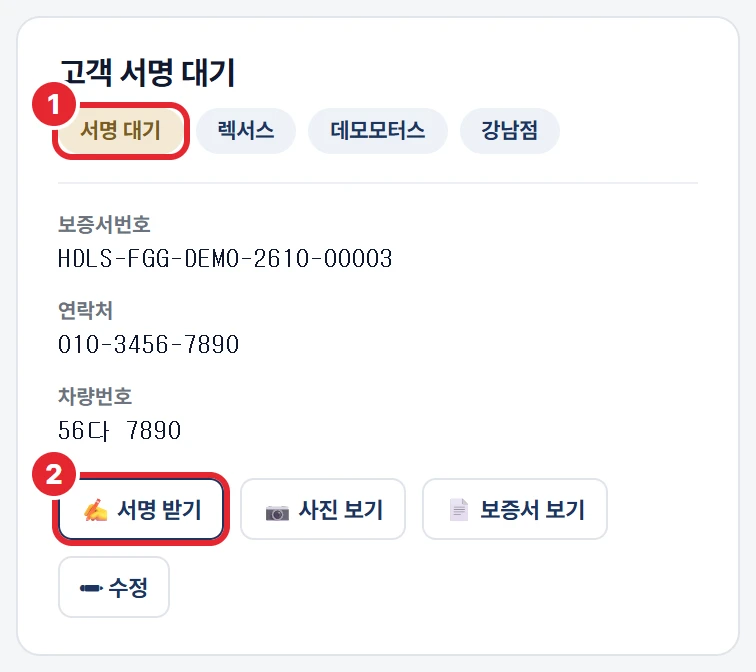
서명 대기 건
- 1서명 대기 — 고객이 아직 서명하지 않았습니다. 고객 이름은 서명할 때 채워집니다.
- 2서명 받기 — 카톡을 다시 보내거나 그 자리에서 서명받습니다.
카톡이 가지 않은 건
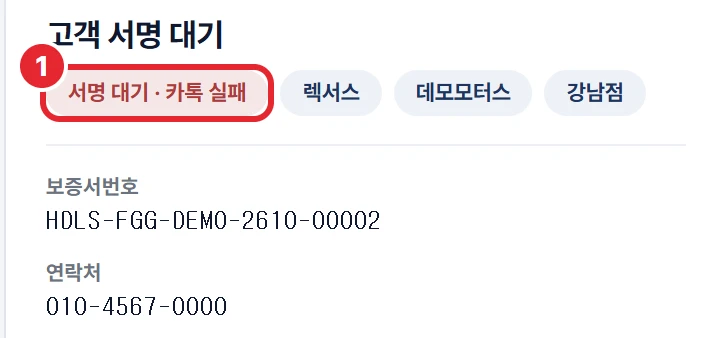
- 1서명 대기 · 카톡 실패 — 고객 휴대폰으로 카톡이 가지 않았습니다. 휴대폰 번호를 확인해 주세요.
번호가 틀렸으면 [수정]에서 고친 뒤 [서명 받기]에서 다시 보냅니다. 카카오톡을 쓰지 않는 고객은 그 자리에서 서명받아 주세요.
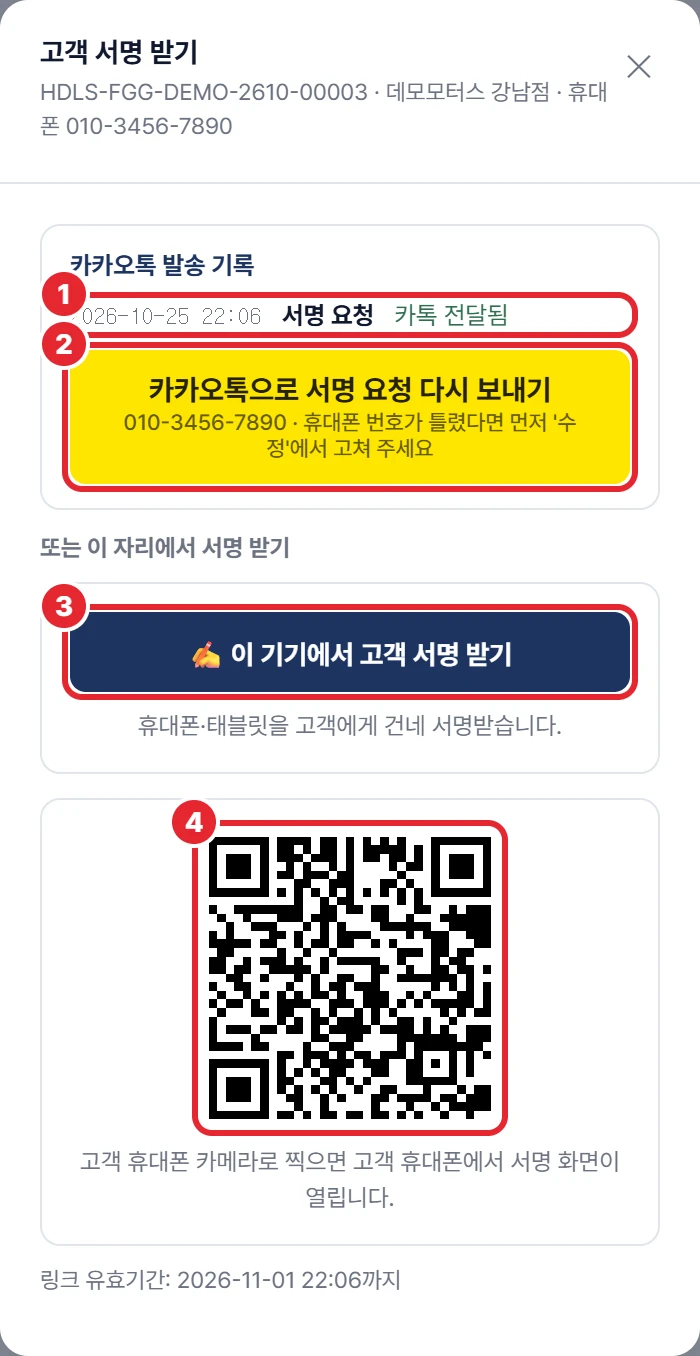
서명 받기 창
- 1카카오톡 발송 기록 — 언제 무엇을 보냈고 전달됐는지 보입니다.
- 2서명 요청 다시 보내기 — 같은 고객에게는 하루 5번까지 보낼 수 있습니다.
- 3이 기기에서 고객 서명 받기
- 4QR — 고객 휴대폰 카메라로 찍게 합니다.
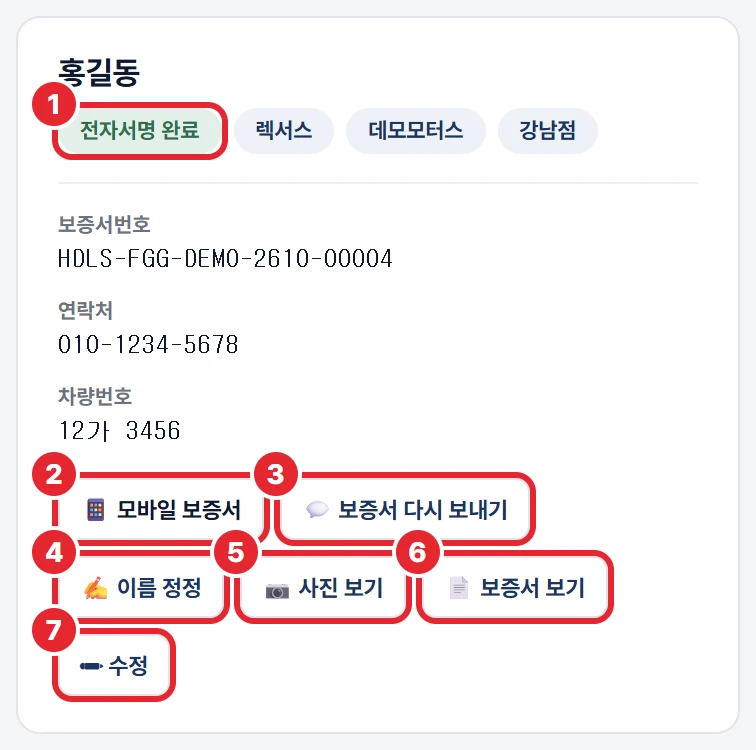
서명 완료 건
- 1전자서명 완료 — 보증서가 발급된 건입니다.
- 2모바일 보증서 — 고객이 보는 보증서 화면을 엽니다.
- 3보증서 다시 보내기 — 고객 카톡으로 보증서 링크를 다시 보냅니다.
- 4이름 정정 — 고객 이름이 잘못 들어갔을 때 (아래 설명)
- 5사진 보기 — 등록할 때 찍은 사진
- 6보증서 보기 — 고객 서명이 들어간 보증서
- 7수정 — 차량 정보·사진을 고칩니다.
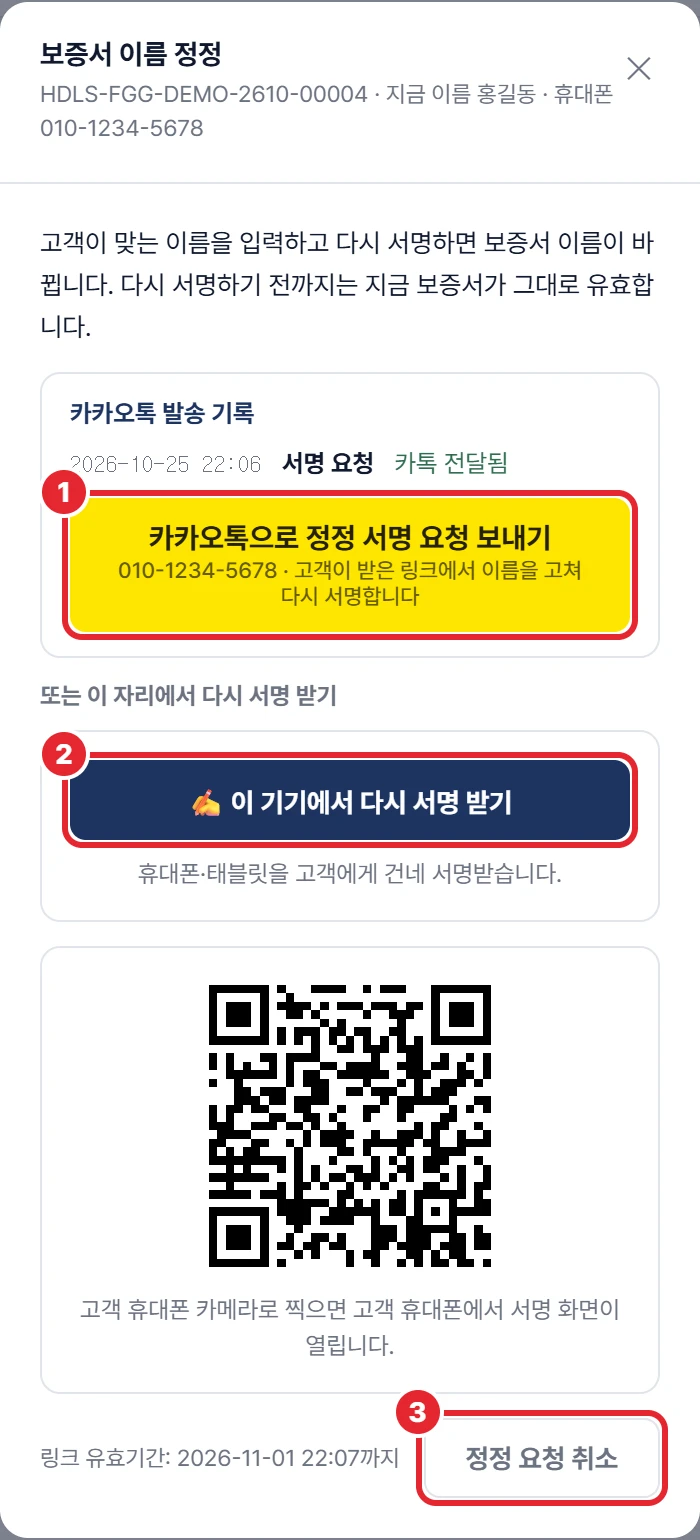
이름 정정
고객이 이름을 잘못 쓰고 서명한 경우, 고객이 맞는 이름으로 다시 서명하면 보증서 이름이 바뀝니다. 서명과 이름이 같아야 하므로 직원이 이름을 직접 고칠 수는 없습니다.
- 1카카오톡으로 정정 서명 요청 보내기 — 고객이 받은 링크에서 이름을 고쳐 다시 서명합니다.
- 2이 기기에서 다시 서명 받기 — 그 자리에 고객이 있을 때
- 3정정 요청 취소 — 잘못 눌렀을 때
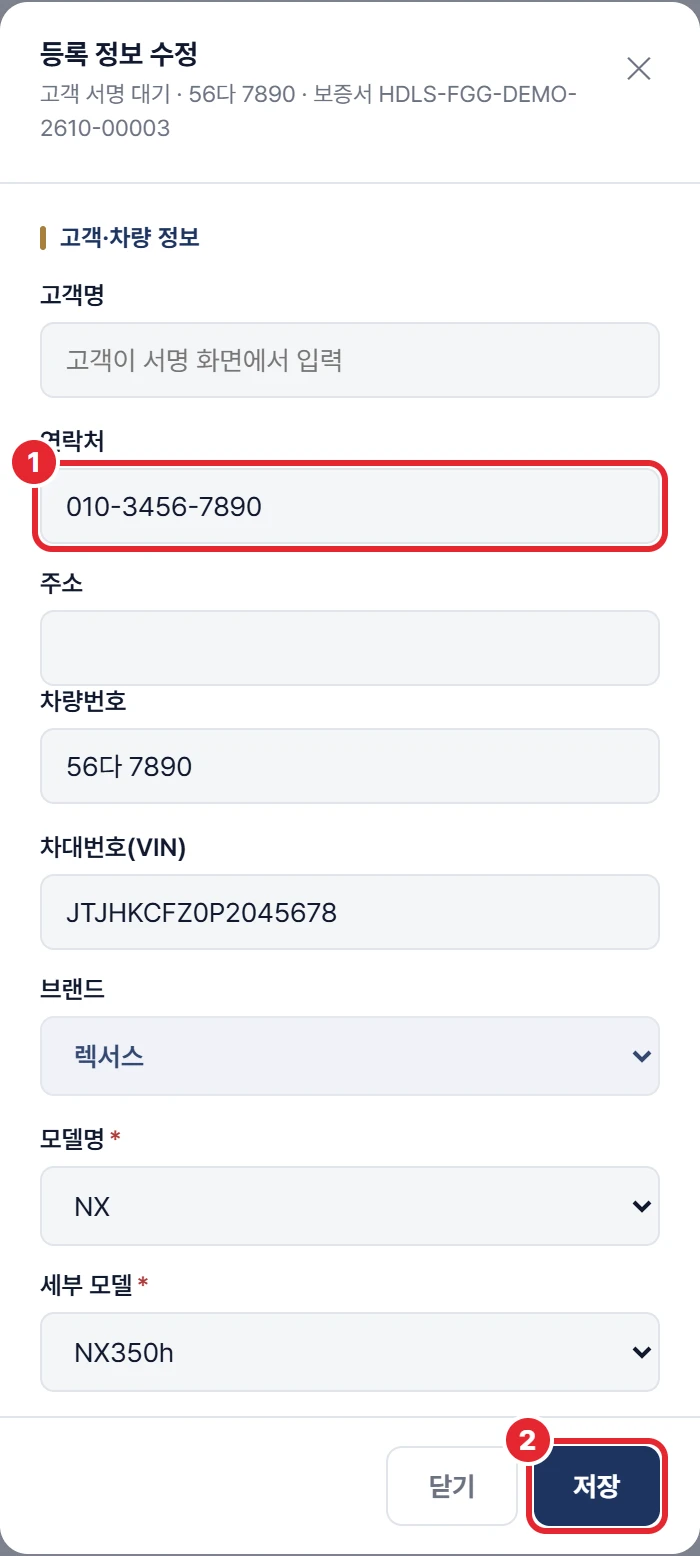
정보 수정
- 1서명 전이면 고객 휴대폰 번호를 고칠 수 있습니다. 고친 뒤 [서명 받기]에서 카톡을 다시 보내세요.
- 2저장을 누르면 반영됩니다.
차량번호·차대번호·모델·세부 모델·연식과 사진은 서명 후에도 고칠 수 있습니다. 서명이 끝난 건의 이름·휴대폰 번호는 바꿀 수 없습니다. 이름은 이름 정정을 이용하세요.
06비밀번호 변경
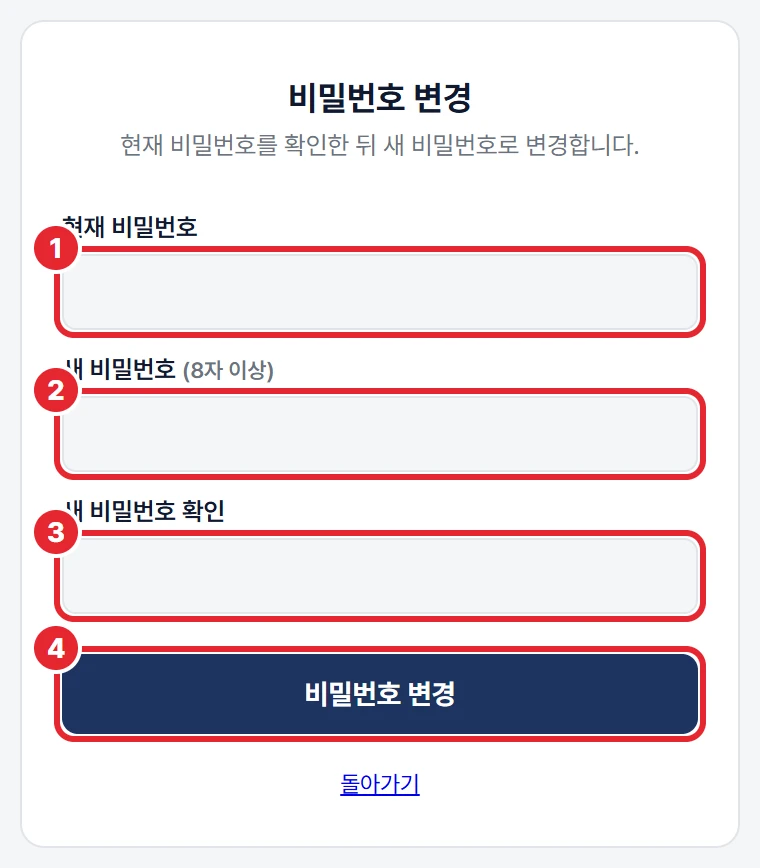
상단의 비밀번호 변경을 누릅니다.
- 1지금 쓰는 비밀번호
- 2새 비밀번호 (8자 이상)
- 3새 비밀번호 한 번 더
- 4비밀번호 변경을 누릅니다.
07이럴 땐 이렇게
고객이 카톡을 못 받았다고 해요
등록 완료 화면이나 [시공 고객 조회]에서 카톡 상태를 확인하세요. '카톡 실패'면 휴대폰 번호가 틀렸거나 카카오톡을 쓰지 않는 번호입니다. 번호가 틀렸으면 [수정]에서 고친 뒤 [서명 받기]에서 다시 보내고, 카카오톡을 쓰지 않는 고객은 그 자리에서 직원 휴대폰이나 QR로 서명받아 주세요. '도착'으로 나오는데 못 찾는다면 카카오톡의 '하도라스 코팅' 채팅방을 확인하도록 안내해 주세요.
고객 이름이 잘못 들어갔어요
[시공 고객 조회] → [이름 정정]에서 정정 서명을 요청하세요. 고객이 맞는 이름으로 다시 서명하면 보증서 이름이 바뀝니다. 서명 전이라면 고객이 서명 화면에서 이름을 직접 입력하므로 따로 고칠 것이 없습니다.
고객 화면에 링크 유효기간이 지났습니다
라고 나와요
서명 링크는 7일간 유효합니다. [시공 고객 조회] → [서명 받기]를 누르면 새 링크가 만들어지니, 카톡으로 다시 보내거나 그 자리에서 서명받으세요.
같은 고객에게는 하루 5번까지
라고 나와요
같은 고객에게 카톡을 너무 많이 보내지 않도록 하루 5번으로 제한되어 있습니다. 그 자리에서 직원 휴대폰이나 QR로 서명받아 주세요.
작성하다가 화면이 꺼지거나 뒤로가기를 눌렀어요
입력한 내용과 사진은 자동으로 임시저장됩니다. 같은 박스 QR을 다시 찍거나, 등록 화면 위의 '작성 중' 목록에서 이어서 하세요. 끝내지 않은 임시저장은 7일 뒤 자동으로 삭제됩니다.
박스 QR이 안 찍혀요
[시공등록] 화면을 직접 열고 스티커의 숫자 6자리를 시리얼번호 칸에 입력하면 됩니다. 앞의 HDL-FGG-는 자동으로 붙습니다.
이미 사용된 시리얼번호입니다
라고 나와요
이미 등록된 박스입니다. 박스 스티커의 번호를 다시 확인해 주세요. 번호가 맞는데도 나오면 관리자에게 문의해 주세요.
세부 모델이 목록에 없어요
세부 모델에서 '목록에 없음 (직접 입력)'을 고르고 이름을 입력하면 됩니다. 모델명 자체가 목록에 없으면 관리자에게 추가를 요청해 주세요.
재고가 없습니다
라고 나와요
우리 회사(지점)에 등록된 제품 수량을 모두 사용한 상태입니다. 관리자에게 납품 등록을 요청해 주세요.
딜러코드가 등록되지 않아…
라고 나와요
회사 설정이 아직 끝나지 않아 보증서 번호를 만들 수 없는 상태입니다. 관리자에게 문의해 주세요.
사진이 첨부되지 않아요
JPG·PNG·HEIC 같은 사진 파일만, 1장에 8MB까지 올릴 수 있습니다. 용량이 크면 카메라 화질을 낮춰 다시 찍어 주세요. 사진 전송이 중간에 끊겼습니다
라고 나오면 인터넷 연결을 확인하고 다시 시도해 주세요.
고객이 보증서를 다시 보고 싶어 해요
보증서 발급 알림 카톡의 [보증서 확인하기]로 언제든 열 수 있습니다. 카톡을 지웠다면 [시공 고객 조회] → [보증서 다시 보내기]를 눌러 주세요.
로그인 시도가 너무 많습니다
라고 나와요
비밀번호를 여러 번 틀리면 잠시 로그인이 제한됩니다. 15분 뒤 다시 시도해 주세요. 비밀번호가 기억나지 않으면 관리자에게 초기화를 요청해 주세요.